Mua Chuột Máy Tính Cũ Cần Test Gì? Checklist 12 Bước Kiểm Tra
Săn chuột cũ (2nd) giúp bạn sở hữu thiết bị cao cấp với chi phí mềm hơn đáng kể. Thế nhưng, đừng để vẻ ngoài đánh lừa: Switch chập chờn, cuộn chuột giật ngược, pin chai hay receiver không tương thích là những lỗi chí mạng khiến bạn phải trả giá nếu test không cẩn thận.
Nếu không có nhiều thời gian, hãy chọn shop gear uy tín. Nếu mua qua người dùng hãy luôn đảm bảo chuột vượt qua 8 checklist sau:
☑️ Form chuột phù hợp với kích thước tay và nhu cầu sử dụng.
☑️ Click trái, phải và nút phụ không bị double-click hoặc không ăn
☑️ Giữ chuột để kéo thả không bị tự nhả.
☑️ Con lăn không cuộn ngược, nhảy nấc hoặc tự trôi.
☑️ Cảm biến không giật, mất tracking hoặc làm con trỏ tự chạy.
☑️ Chuột nhận đúng phần mềm chính hãng.
☑️ Pin, receiver và các chế độ kết nối hoạt động ổn định.
☑️ Người bán có chính sách bảo hành hoặc đổi trả rõ ràng.
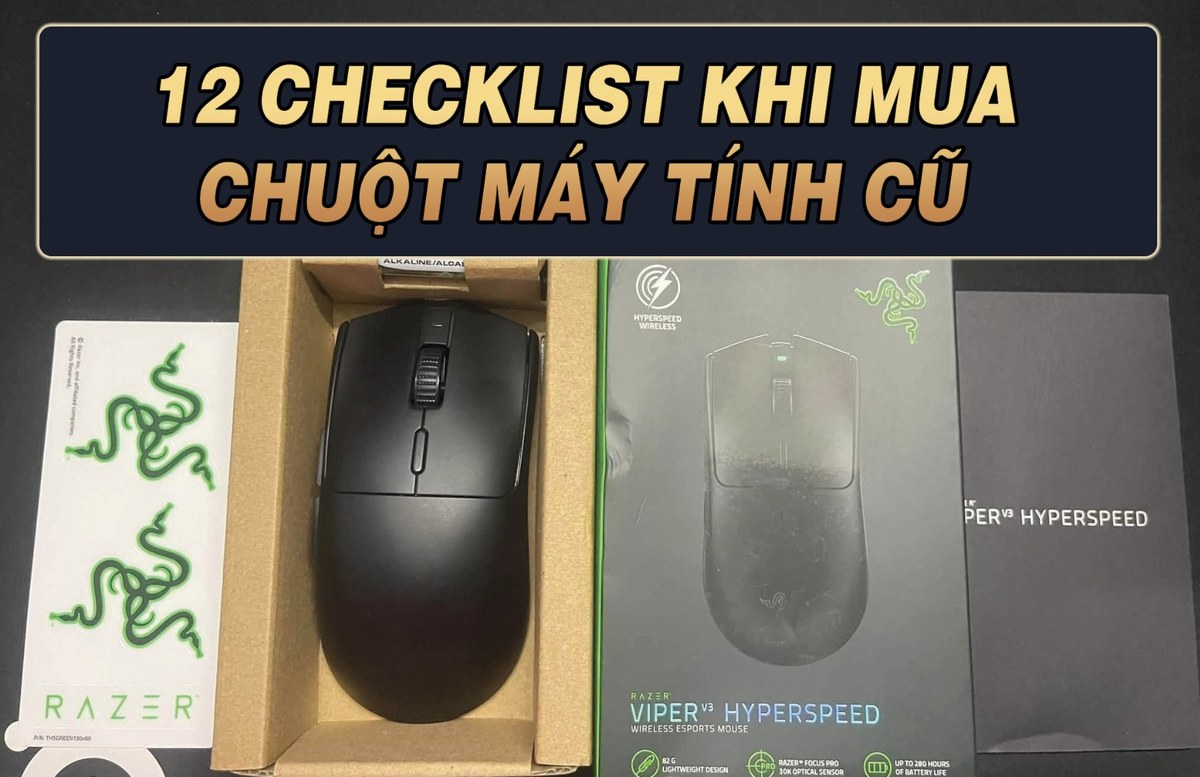
Chỉ cần một lỗi cơ bản như double-click, mất tracking hoặc mắt đọc chập chờn, bạn nên dừng lại và cân nhắc được mất thay vì mua chỉ vì tiếc mức giá rẻ. Điều đáng ngại không phải vài vết xước nhỏ. Rủi ro thật sự nằm ở những lỗi chỉ xuất hiện khi bạn sử dụng liên tục hoặc thực hiện đúng thao tác kiểm tra. Dưới đây là checklist thực tế giúp bạn tự kiểm tra chuột cũ trước khi thanh toán, áp dụng được cho cả chuột gaming lẫn chuột văn phòng.
Bước 1: Chọn đúng chuột theo nhu cầu, đừng chọn theo mức giá
Hồng Ân Gear ghi nhận nhiều trường hợp anh em học sinh, sinh viên thường thấy một mẫu “huyền thoại” được bán giá hời liền vội vàng chốt đơn, để rồi nhận ra nó hoàn toàn không phù hợp với thói quen sử dụng hàng ngày.
Trước khi đi đến quyết định gặp mặt và mua chuột, hãy chắc chắn bạn đã biết : “Bạn mua chuột để làm gì?”
A. Nếu mua chuột Gaming: Thể loại game quyết định cấu hình
⚡ Game FPS (CS2, Valorant, Pubg): Ưu tiên trọng lượng siêu nhẹ (tốt nhất là dưới 70 gr), cảm biến siêu nhạy không tracking lỗi, độ trễ thấp và form cầm dễ nhấc để lia chuột.
⚡ Game MOBA (LMHT, đấu trường chân lý, Warcraft hay đế chế): Cần switch nảy như Huano Blue Shell Pink Dot (80M), phản hồi nhanh, độ bền click cao và có vài phím phụ đặt kỹ năng tiện lợi.
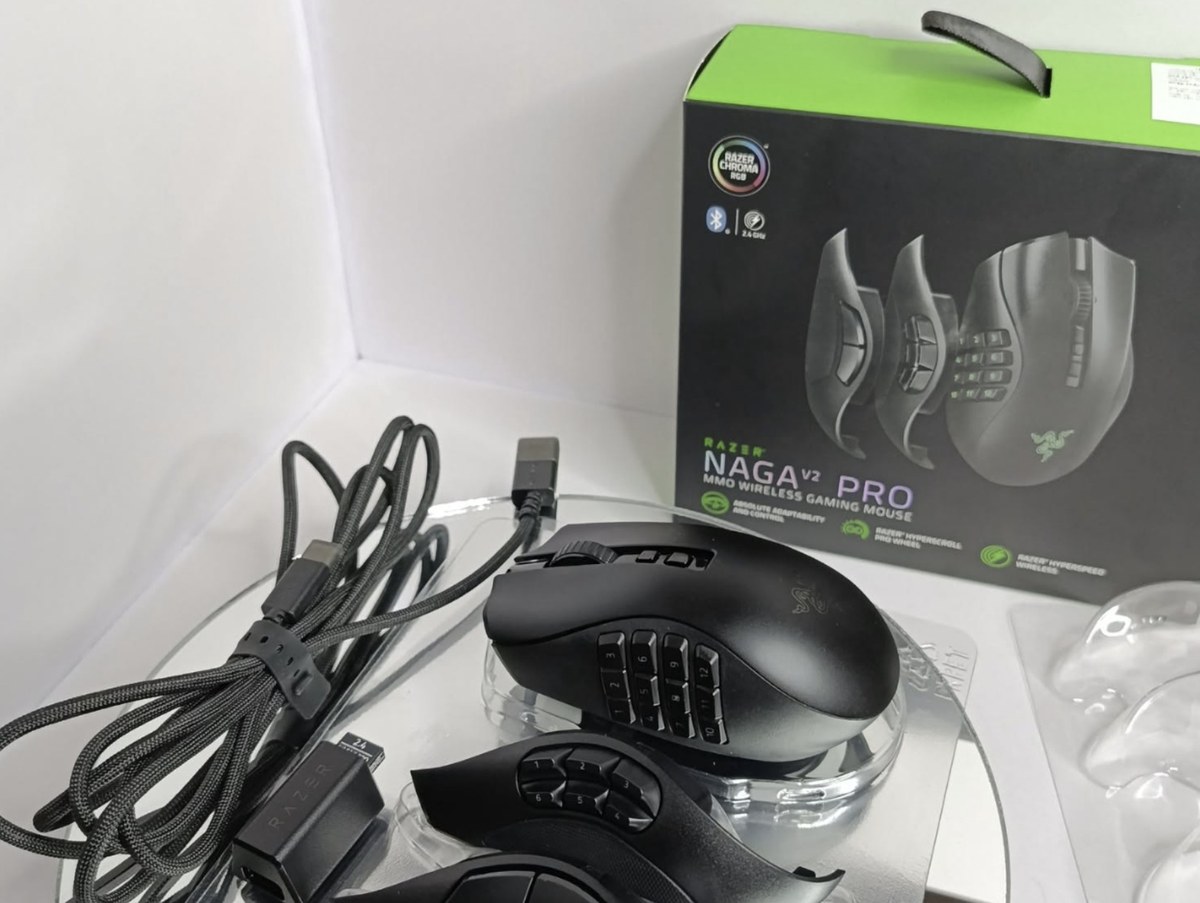
⚡ Game MMO, RPG: Cần cụm phím phụ (macro) đa dạng bên hông để gán phím tắt skill, vật phẩm như Razer Naga V2, Logitech G502 hero…
⚡ Game Casual, Giải trí nhẹ nhàng: Không cần chạy đua theo thông số polling rate 4K hay 8K hz. Ưu tiên chuột form cầm vừa tay và kết nối ổn định là đủ.
B. Nếu mua chuột Văn phòng: Công năng và độ thoải mái là trên hết
⚡ Độ yên tĩnh : Cần thiết nếu bạn làm việc ban đêm hoặc môi trường văn phòng đông người hãy ưu tiên chuột silent như Logitech Master Mx 3s, Keychron M6
⚡ Thiết kế công thái học : Đỡ mỏi cổ tay và ngón tay khi phải cầm liên tục nhiều giờ.
⚡ Hệ thống con lăn chuyên dụng: Con lăn vô cực (Hyper-scroll) lướt văn bản nhanh hoặc con lăn ngang (Horizontal scroll) để duyệt file Excel dài.
⚡ Tính năng đa kết nối: Hỗ trợ Bluetooth kết nối nhanh nhiều thiết bị (PC, laptop, tablet), pin bền hàng tuần, tháng.
Bước 2: Kiểm tra form chuột có thực sự hợp tay không
Một con chuột có thông số cao đến mấy cũng trở nên vô nghĩa nếu gây mỏi tay. Bạn nên test trực tiếp bằng thói quen cầm chuột thường dùng để xem có thực sự vừa vặn hay không. Nhận diện 3 kiểu cầm chuột đặc trưng:
• Palm grip: Toàn bộ lòng bàn tay ôm trọn lưng chuột, các ngón tay duỗi thẳng tự nhiên.
• Claw grip: Đáy lòng bàn tay tì vào đuôi chuột, các ngón tay co cong hình móng vuốt.
• Fingertip grip: Lòng bàn tay hoàn toàn không chạm chuột, chỉ tiếp xúc và điều khiển bằng các đầu ngón tay.
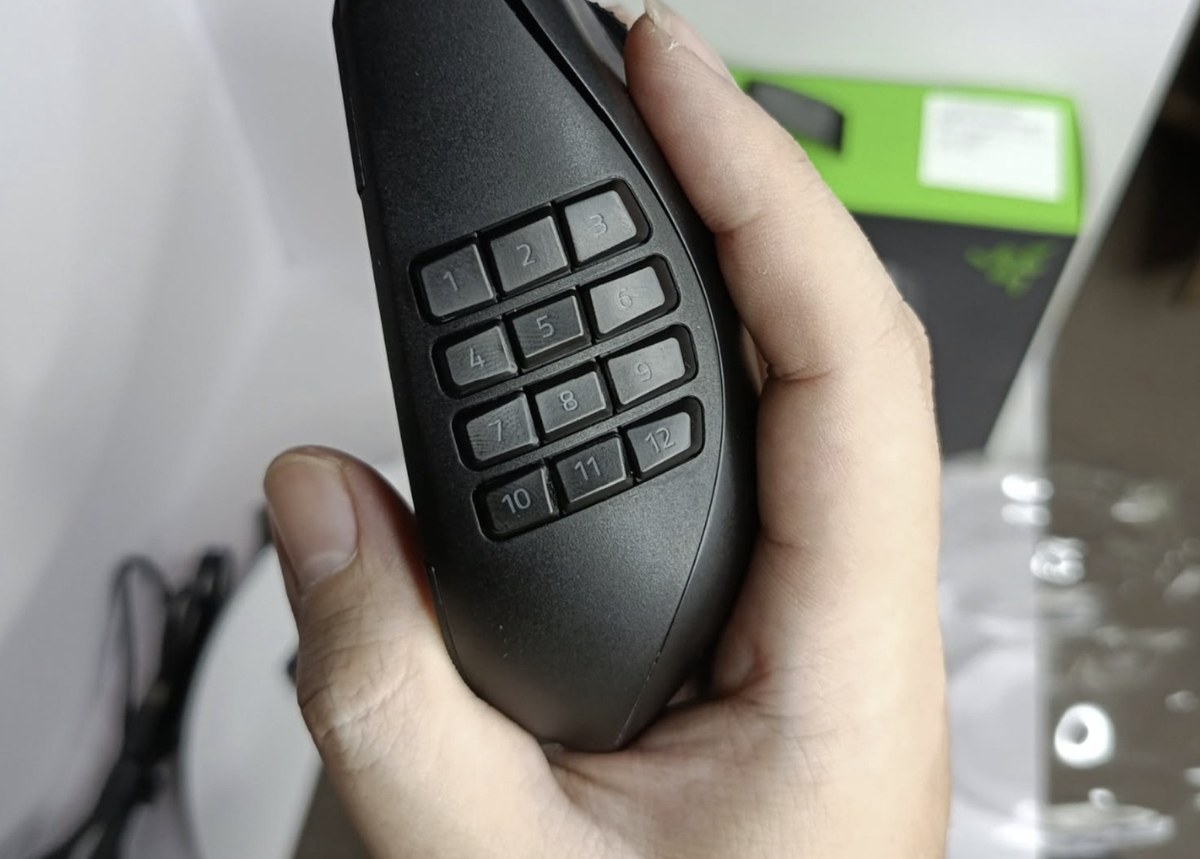
Cầm và thao tác thử trong khoảng 3–5 phút, liên tục rê chuột, nhấc lên và bấm để cảm nhận:
• Ngón cái có bị cấn hay ép chặt vào thân chuột không?
• Ngón út có điểm tựa tự nhiên hay phải gồng mình bấu víu?
• Cổ tay có bị vẹo hoặc lệch góc khó chịu không?
Đặc biệt là với chuột công thái học. Các bạn đừng thấy form to, ôm tay mà vội nghĩ sẽ thoải mái. Bàn tay nhỏ dùng chuột quá cỡ sẽ phải rướn ngón bấm nút, dùng lâu rất nhanh mỏi khớp. Đặc biệt, hầu hết chuột ergonomic đều vát nghiêng cho tay phải nếu bạn thuận tay trái, cầm vào sẽ bị cấn và hoàn toàn sai tư thế.
Bước 3: Đừng chỉ nhìn giá đăng bán, hãy tính “chi phí thực tế”
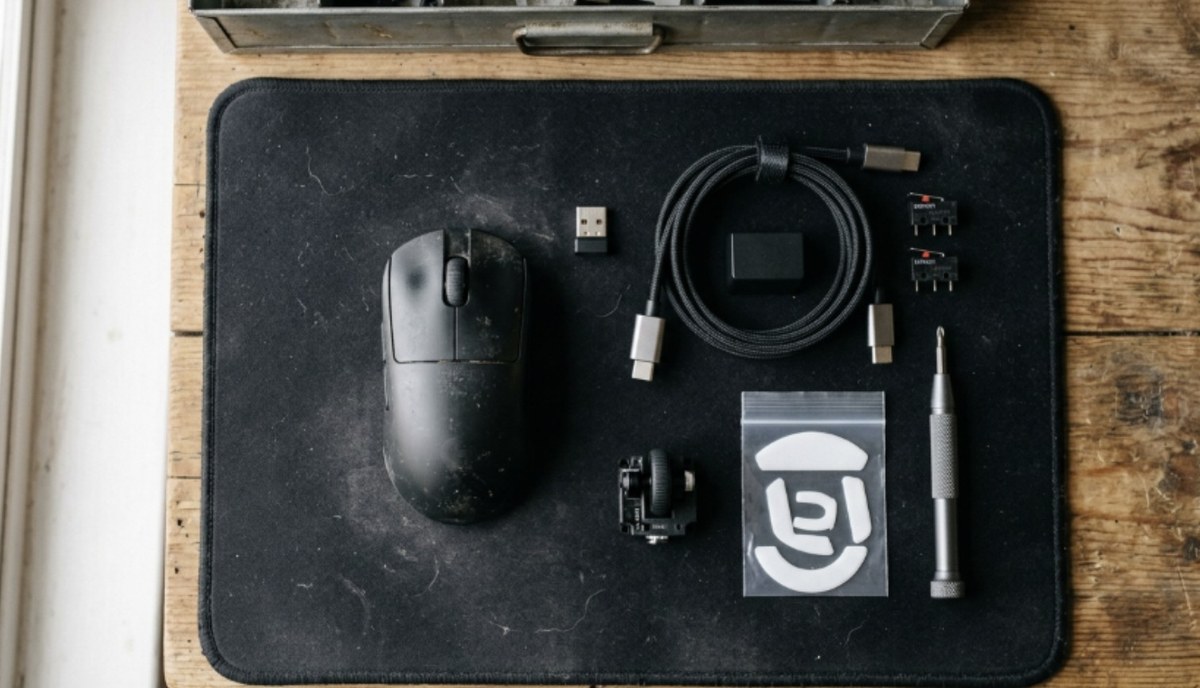
Một con chuột cũ trông có vẻ rẻ nhưng có thể ngốn của bạn nhiều tiền hơn thực tế khi phải mua bù phụ kiện hoặc sửa chữa. “Giá thực trả” của một con chuột cũ không chỉ là tiền trao cho người bán, mà phải cộng thêm chi phí mua lại đầu thu receiver 2.4 GHz, dây cáp, adapter nối dài, bộ dán feet mới, hay thậm chí là tiền thay pin, thay switch click và con lăn đã hao mòn. Trước khi chốt mua, nhớ hỏi kỹ người bán xem chuột dùng có lỗi gì không và còn đủ phụ kiện đi kèm hay không.
Bước 4: Kiểm tra đúng model, phiên bản và đầu thu (Receiver)
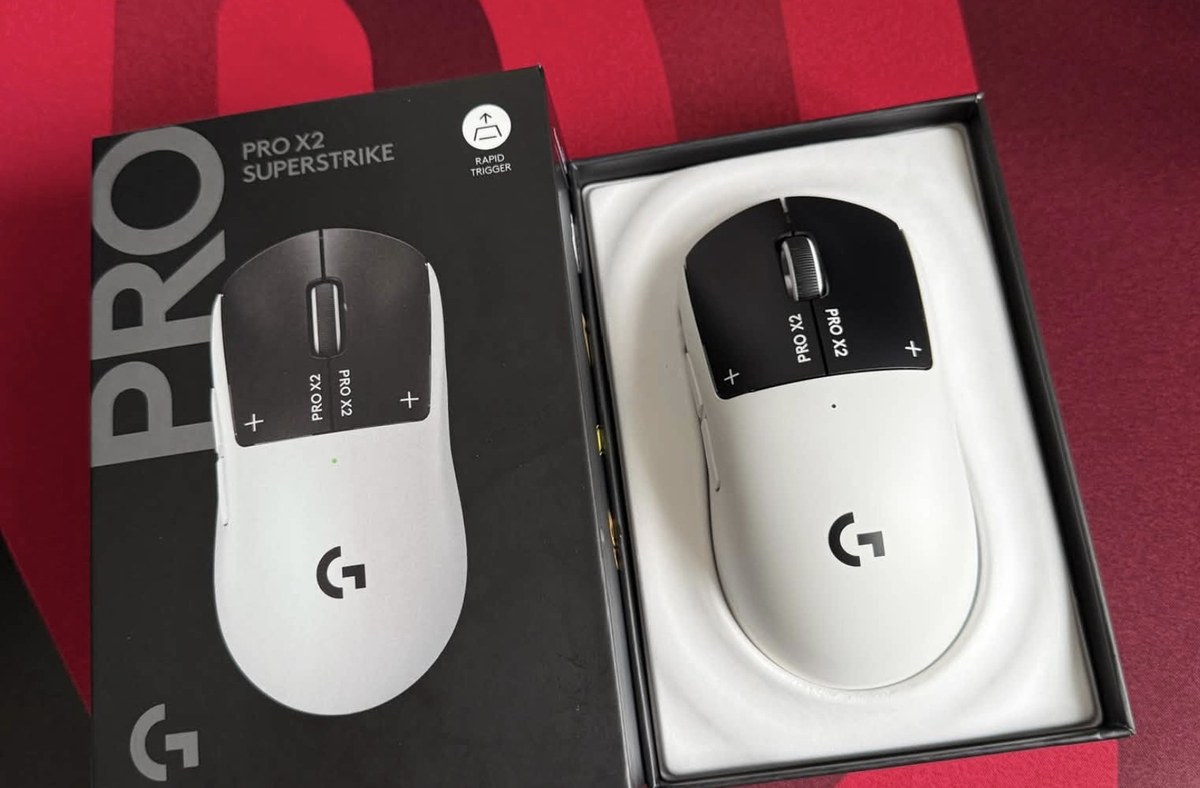
Cùng một dòng chuột logitech cao cấp nhưng thường có nhiều đời khác nhau như : G Pro Wireless, Super Light 1, Super Light 2, Pro X2 Strike… Bản có dây, không dây, cổng Micro-USB, Type-C, hoặc bản nâng cấp cảm biến và tần số quét (1K, 4K, 8K).
Những điểm cần đối chiếu kỹ:
▪️Thông tin dưới đáy chuột: Kiểm tra tên model chính xác và số Serial (S/N) để tránh mua nhầm đời cũ hoặc chuột đã bị thay vỏ.
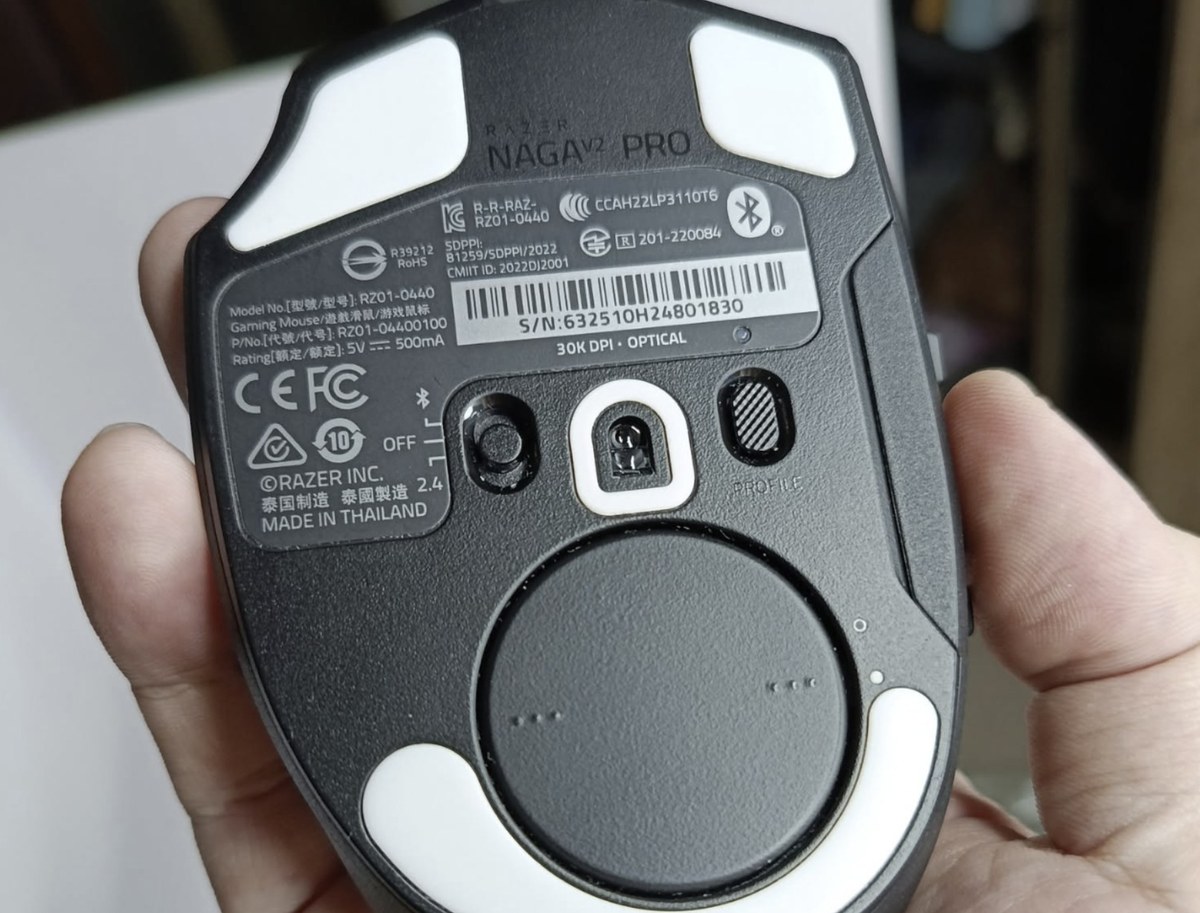
▪️ Đầu thu (Dongle, Receiver): Cực kỳ quan trọng với chuột không dây. Hãy cắm thử để chắc chắn receiver nhận đúng chuột, vì không phải receiver nào cùng hãng cũng dùng chung được.
Bước 5: Nhìn ngoại hình: Chuột còn “zin” hay đã bị tháo sửa?
Xước, ố màu bên ngoài chỉ ảnh hưởng thẩm mỹ. Những dấu hiệu dưới đây mới phản ánh đúng tuổi thọ và độ nguyên bản của chuột:
A. Dấu hiệu đã tháo mở phần cứng:
• Ốc và tem đáy: Đầu ốc có vết toét hoặc trầy sơn; Tem đáy bị nhăn, rách hoặc thủng ngay vị trí giấu ốc.
• Độ hoàn thiện vỏ: Bóp nhẹ thân chuột nghe tiếng ọp ẹp; Hai phím bấm chính bị lệch độ cao hoặc rơ lắc bất thường.
B. Mức độ hao mòn thực tế:
• Feet chuột: Mòn và bị không đều hoặc bong mép (chuột đã dùng cường độ cao).
• Bề mặt tiếp xúc: Cao su bọc hông bị bóng nhờn, chảy dính; Khe phím click và con lăn đóng cặn bẩn lâu ngày.
• Cổng sạc & Dây: Cổng cắm lỏng lẻo, chân tiếp xúc méo mó; dây cáp bị gãy gập hoặc tưa vỏ sát đầu cắm.
C. Đánh giá sự trung thực của người bán:
Chuột từng tháo mở không hẳn là hàng kém chất lượng. Việc được thay switch xịn, vệ sinh kỹ và người bán bao test đàng hoàng thậm chí là điểm cộng.
Bước 6: Test click và giữ rê chuột trong 60 giây
Switch chuột là linh kiện dễ bị lỗi chập chờn nhất. Hãy nhấp nhả chậm rãi từng phát (khoảng 20–30 lần) ở cả chuột trái lẫn chuột phải, sau đó spam click tốc độ cao. Bấm thử luôn nút giữa (con lăn) và toàn bộ. Bôi đen một đoạn văn dài hoặc giữ kéo một tệp, cửa sổ chạy vòng quanh màn hình trong 5–10 giây. Dấu hiệu chuột đã xuống cấp nặng hoặc đang dính lỗi:
❎ Double-click: Nhấp 1 lần, máy nhận 2 lần.
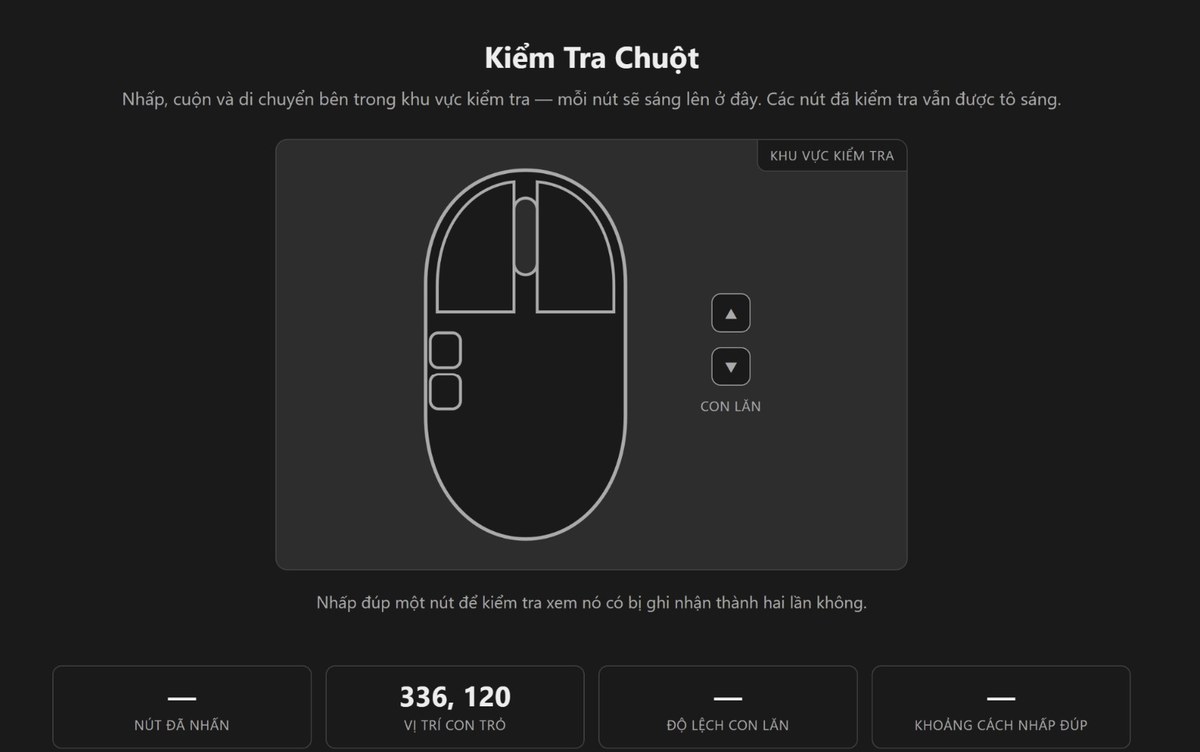
❎ Tuột click: Đang giữ kéo chuột thì bị tự nhả.
❎ Hụt click: Có tiếng bấm nhưng máy không nhận lệnh.
❎ Lệch hoặc Kẹt nút: Hai nút bấm không đều lực, nút phụ bị lún hoặc đơ cứng.
Bước 7: Kiểm tra con lăn và độ ổn định của bộ giải mã
Con lăn hỏng mắt đọc là lỗi cực kỳ ức chế khi lướt web, đọc file Excel dài hoặc đổi vũ khí khi chơi game. Hãy mở một trang web thật dài và test ngay:
A. Thao tác kiểm tra tại chỗ:
▶︎ Lăn chậm từng nấc: Xem trang có di chuyển đều và chuẩn theo từng nhịp tay không.
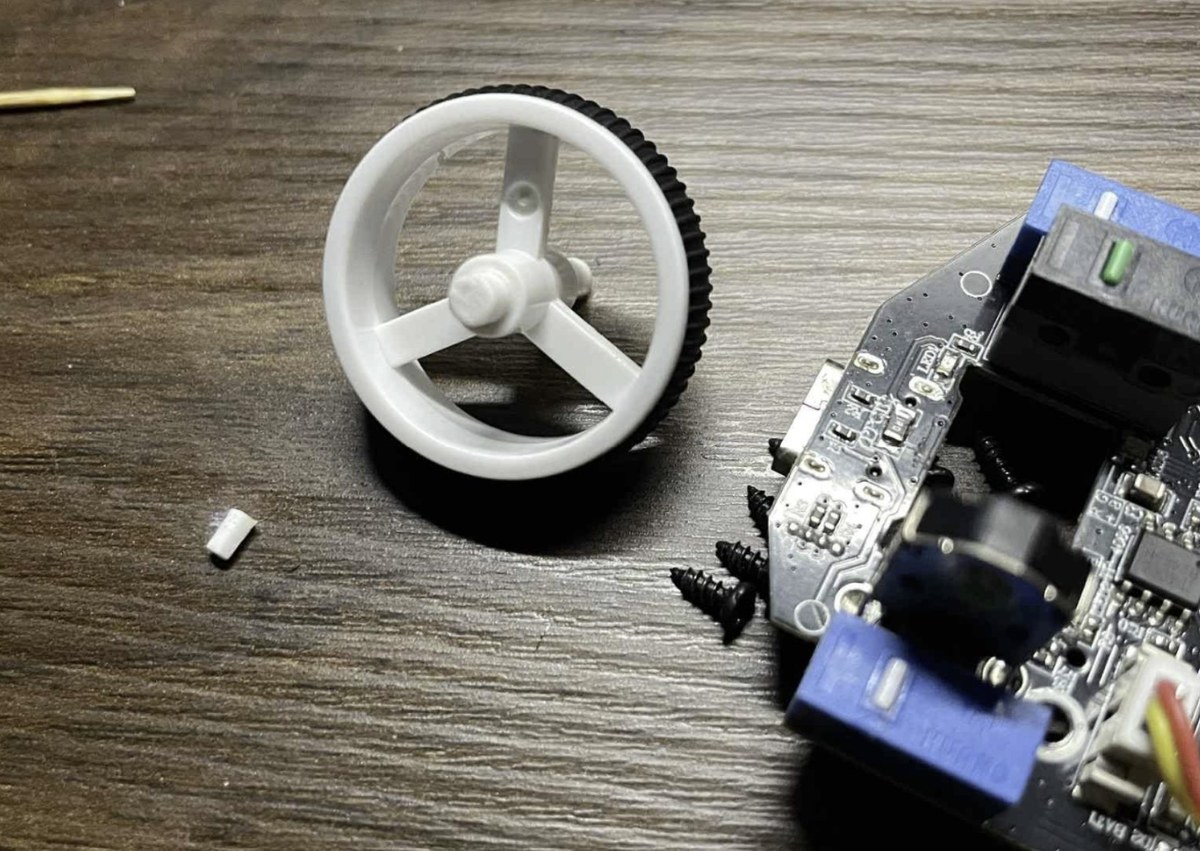
▶︎ Đảo chiều đột ngột: Đang cuộn xuống thì lăn ngược lên ngay xem có bị khựng hoặc trễ lệnh không.
▶︎ Bấm thẳng con lăn: Nhấn trực tiếp vào giữa con lăn xem nút nhận có nhạy và độ nảy còn tốt không.
Cần né ngay nếu con lăn bị giật ngược chiều, buông tay vẫn tự trôi, bấm nút giữa chập chờn hoặc có cảm giác lỏng lẻo, cọ rít vào thân chuột.
Bước 8: Kiểm tra mắt đọc bằng 3 thao tác rê chuột
Mở ứng dụng vẽ (như Paint) và thử ngay 3 thao tác: Rê chậm theo đường thẳng xem con trỏ có lướt êm hay bị khựng; Vẽ các vòng tròn xoắn ốc liên tục xem nét vẽ có liền mạch hay bị đứt quãng, nhảy cóc; Cuối cùng là vẩy tay thật nhanh qua lại để đảm bảo chuột không bị văng trỏ, mất dấu hoặc quay ngược hướng.
Nếu phát hiện con trỏ chạy bất thường, bạn hãy lau sạch bụi ở mắt đọc, đổi cổng cắm và test trên một tấm lót chuột khác trước khi kết luận chuột hỏng, vì bề mặt bẩn hoặc phản chiếu cũng có thể làm giảm độ chính xác của cảm biến.
Bước 9: Cắm thử app của hãng để soi hàng fake
Tự lên trang chủ của hãng tải phần mềm về (như G Hub, Synapse…) rồi cắm chuột test trực tiếp:
▪️ Soi hàng fake : Chuột xịn thì app sẽ nhận diện đúng tên model.
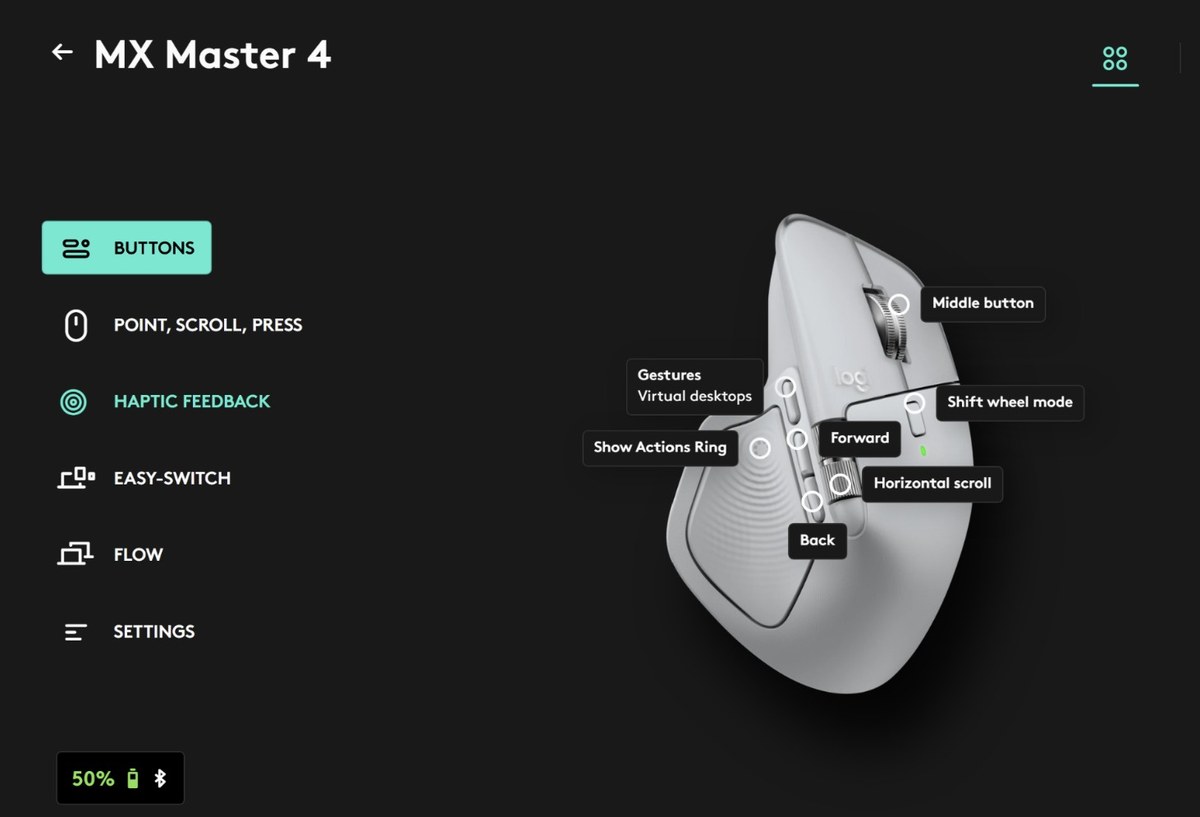
▪️ Thử tính năng: Đổi thử DPI, gán lại nút phụ, xem app có báo đúng phần trăm pin và lưu được cài đặt không?
▪️ Test tần số phản hồi: Mở web test chuột rồi rê nhanh xem có lên đúng mức công bố (ví dụ 1.000 Hz) hay bị lẹt đẹt.
Bước 10: Thử các cổng kết nối của chuột
Chuột có bao nhiêu cổng kết nối anh em nên test bấy nhiêu : Cắm dây, đầu thu 2.4GHz, Bluetooth.
▪️ Vừa rê vừa click liên tục xem chuột có bị khựng hình, trễ lệnh, chập chờn hay tự ngắt kết nối không.
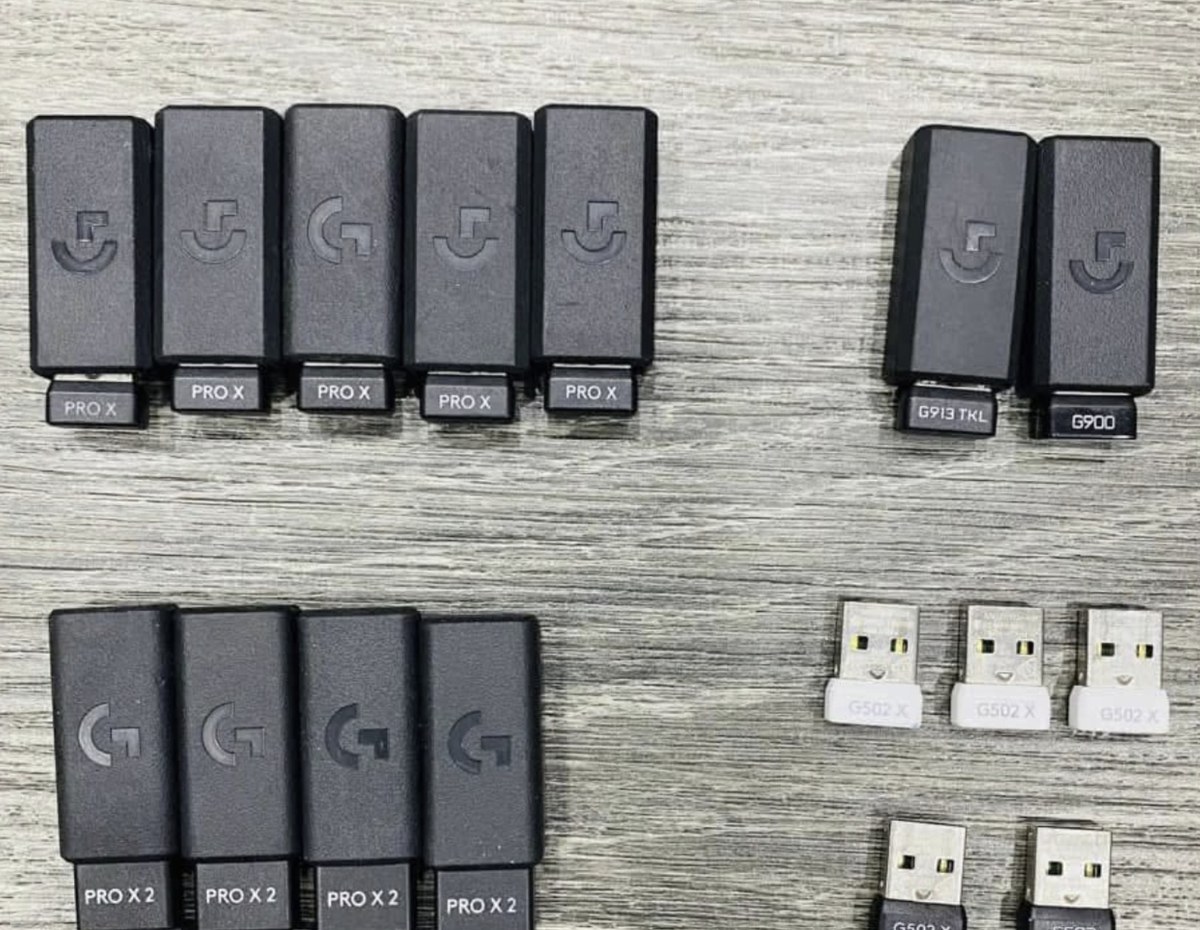
▪️ Lay nhẹ đầu dây cắm xem cổng kết nối có bị lỏng không.
Chuột gaming mà mất receiver 2.4GHz hoặc dongle thì giá trị giảm ngay 30–40%. Kết nối qua Bluetooth độ trễ rất cao nên gần như không thể chơi game ổn định, chưa kể chi phí mua lại đầu thu lẻ thường khá đắt.
Bước 11: Soi pin và chân sạc
Đừng vội tin lời quảng cáo “pin trâu” hay con số 100% hiển thị trên app:
▪️ Kiểm tra pin tụt ảo: Dùng máy liên tục tầm 10–15 phút xem phần trăm pin có tụt dốc bất thường hay không. Một số thiết bị Logitech (như tai nghe G733) rất hay gặp lỗi báo pin ảo: Cắm sạc pin đã vào nhưng phần mềm vẫn đứng ở mức 5% và báo pin yếu. Gặp tình trạng này, bạn chỉ cần cập nhật phần mềm Logitech G HUB lên phiên bản mới nhất là xong.
▪️ Kiểm tra cổng sạc: Cắm sạc thử xem có vào điện không, sau đó lay nhẹ đầu cáp để chắc chắn chân sạc không bị lỏng, chập chờn hay móp méo.
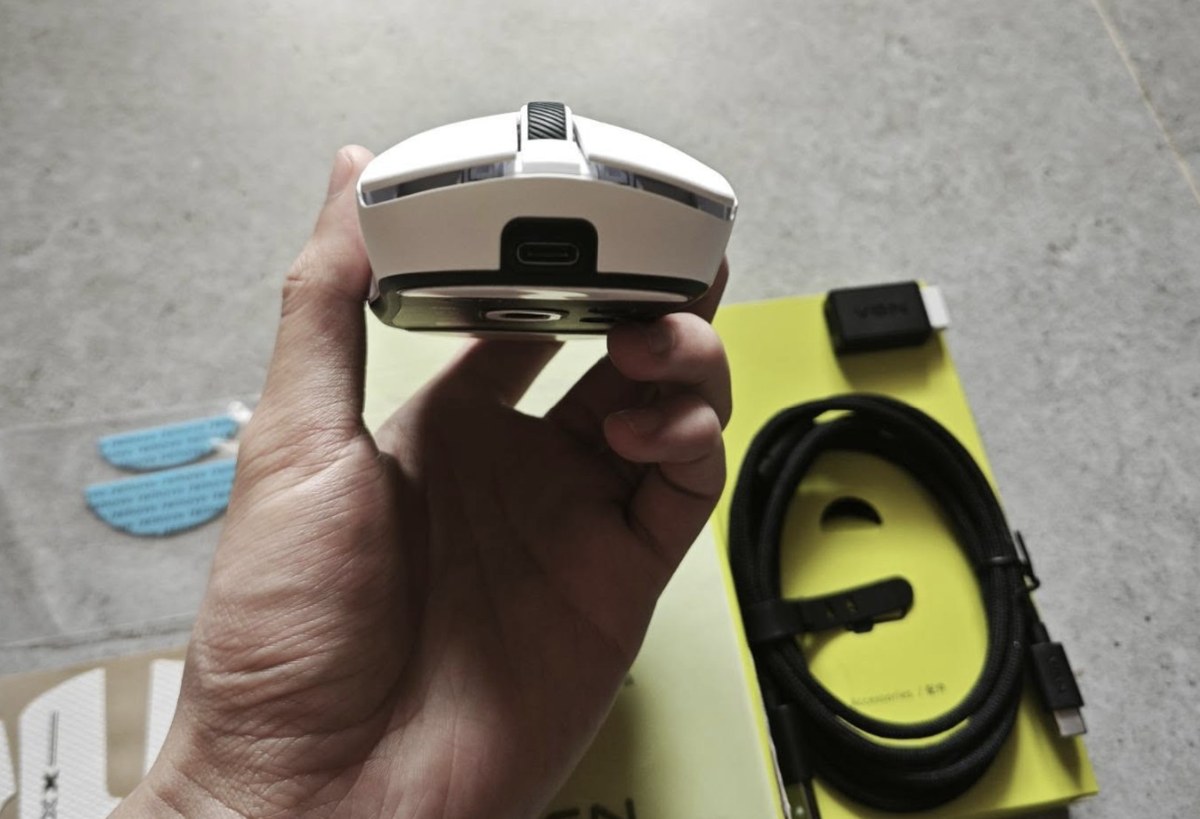
Bước 12: Trải nghiệm thực tế
Mọi bước kiểm tra trước đó sẽ thành vô nghĩa nếu form chuột không hợp tay bạn:
▪️ Nếu chơi game: Vào phòng tập hoặc làm ngay một trận ngắn. Vẩy chuột, nhấc chuột liên tục xem form cầm có bị cấn, mỏi cổ tay hay bấm nút bị nặng không.
▪️ Nếu làm việc văn phòng: Mở một file Excel dài để cuộn trang, bôi đen dữ liệu và bấm thử các nút phụ (tiến/lùi) xem ngón tay có phải với hay gượng gạo không.